Premiers pas avec Proselibre : Guide du débutant
Vous découvrez Proselibre et vous vous retrouvez face à trois panneaux vides ? Pas de panique ! Cette interface épurée est votre toile blanche, prête à accueillir vos idées et vos textes. Ce guide va vous accompagner pas à pas pour créer votre premier document et maîtriser les bases de l’application.
Envie de suivre ce guide en pratiquant ? Essayez la démo gratuite pour découvrir l’interface en temps réel.
Comprendre l’interface multi-panneaux
L’avantage du système multi-panneaux
L’interface à trois panneaux est conçue pour vous permettre de travailler sur plusieurs documents simultanément. Imaginez que vous écrivez un chapitre de roman : vous pouvez afficher votre texte dans le panneau central, vos notes de personnage dans le panneau de gauche, et une scène de référence dans le panneau de droite. Tout est visible en même temps, sans avoir à jongler entre les onglets. Cette organisation vous fait gagner un temps précieux et améliore votre concentration, car vous n’avez plus besoin de chercher constamment vos documents de référence.
Comment fonctionnent les panneaux ?
Chaque panneau peut afficher un document différent. Vous pouvez aussi les fermer et les rouvrir en cliquant sur le bouton de redimensionnement (icône avec des flèches):
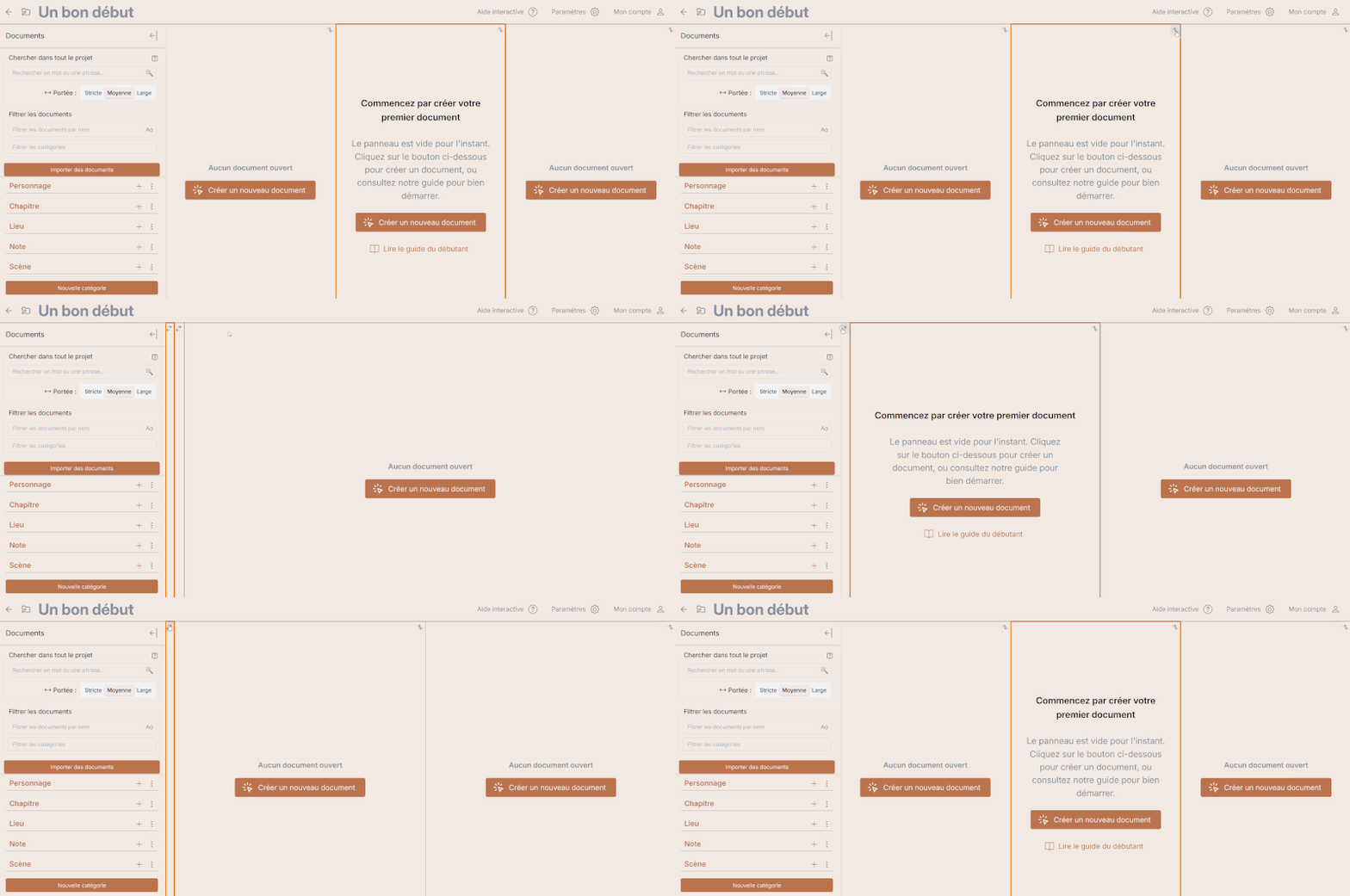
Astuce : Vous n’êtes pas obligé d’utiliser les trois panneaux ! Si vous préférez travailler avec un ou deux panneaux seulement, vous pouvez fermer ceux dont vous n’avez pas besoin. L’application s’adapte à votre façon de travailler.
Navigation sur mobile et tablette
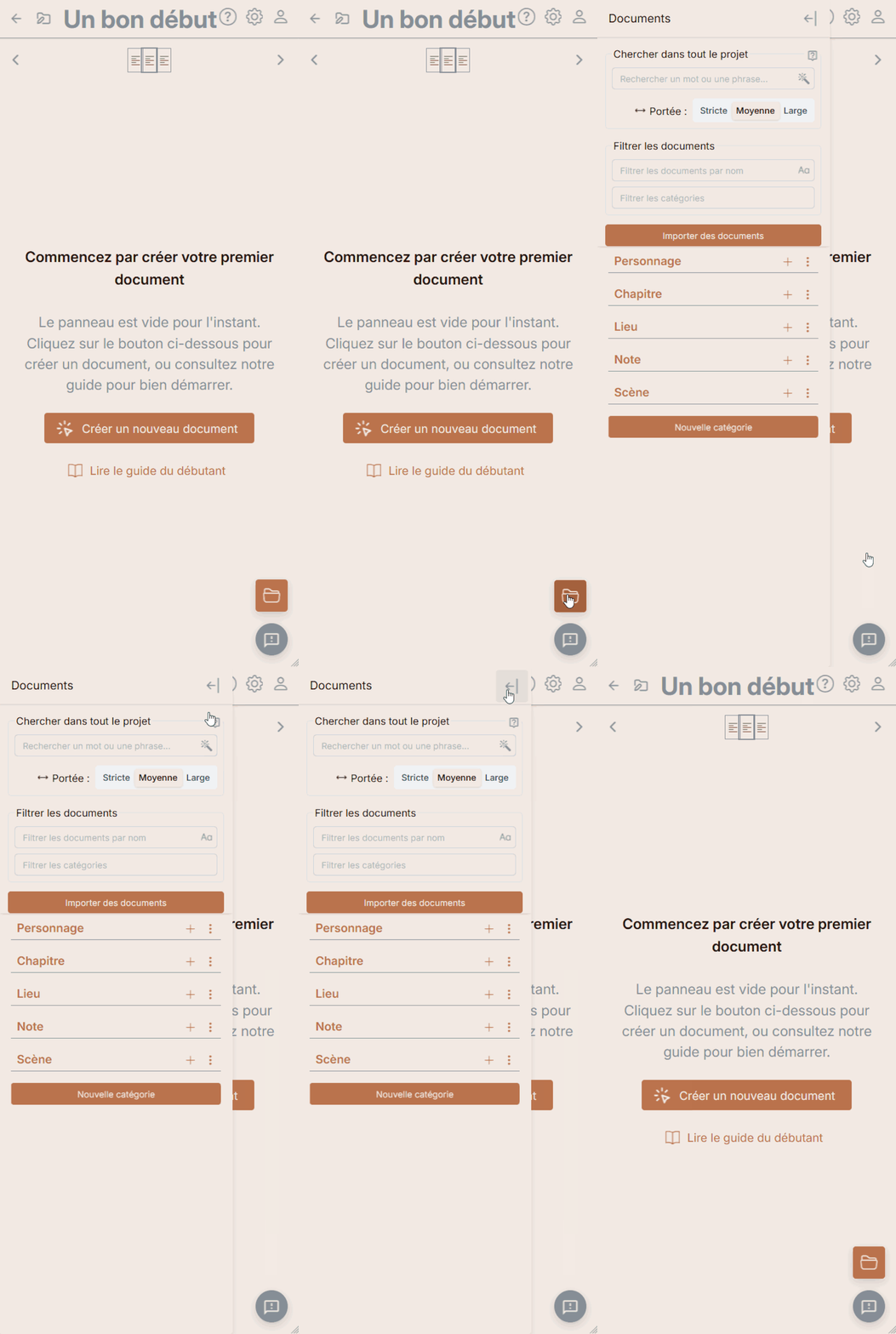
Sur mobile et tablette, l’interface s’adapte automatiquement. Au lieu d’afficher trois panneaux côte à côte, vous verrez des boutons de navigation au dessus de l’écran pour passer d’un panneau à l’autre, ainsi qu’un bouton de sélection pour passer directement au panneau voulu. Le concept reste le même, seule la présentation change pour s’adapter à la taille de votre écran.
Créer votre premier document
Maintenant que vous comprenez le fonctionnement des panneaux, créons ensemble votre premier document.
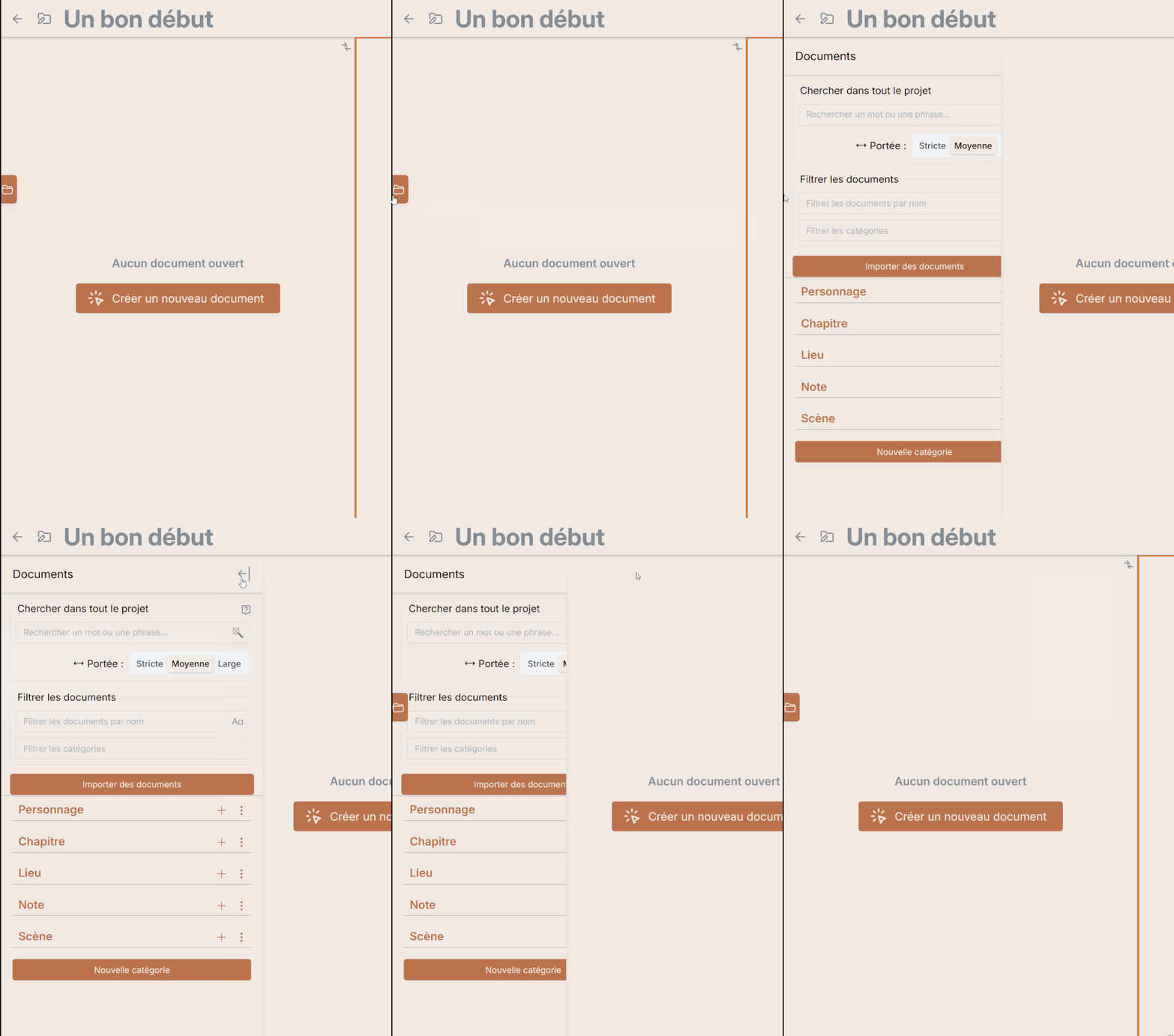
Étape 1 : Ouvrir le panneau latéral
Le panneau latéral est votre bibliothèque personnelle. C’est là que tous vos documents sont listés et organisés.
Pour l’ouvrir :
- Repérez le bouton sur la gauche de votre écran.
- Ou sur le bouton en bas à droite sur mobile.
- Cliquez sur le bouton
- Le panneau latéral s’ouvre sur le côté gauche de votre écran
- Vous pouvez fermer le panneau latéral en cliquant sur le bouton de fermeture
Étape 2 : Lancer la création
Il existe deux façons de créer un document :
Méthode 1 : Depuis le panneau des documents
- Dans le panneau latéral que vous venez d’ouvrir
- Cliquez sur le petit plus à côté d’une catégorie
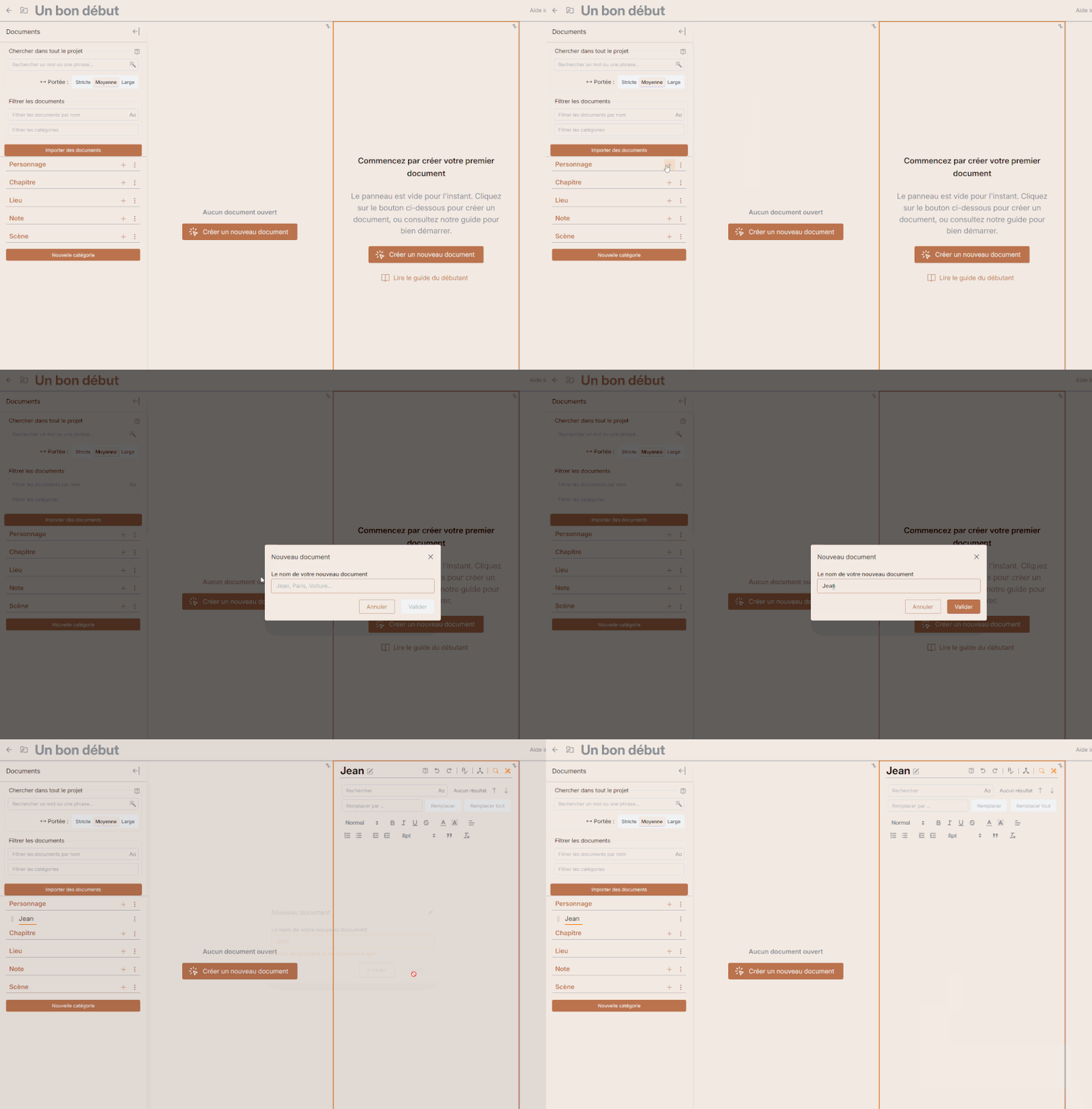
Méthode 2 : Depuis un panneau vide
- Cliquez directement sur le bouton de création de document au centre de l’un des panneaux vides
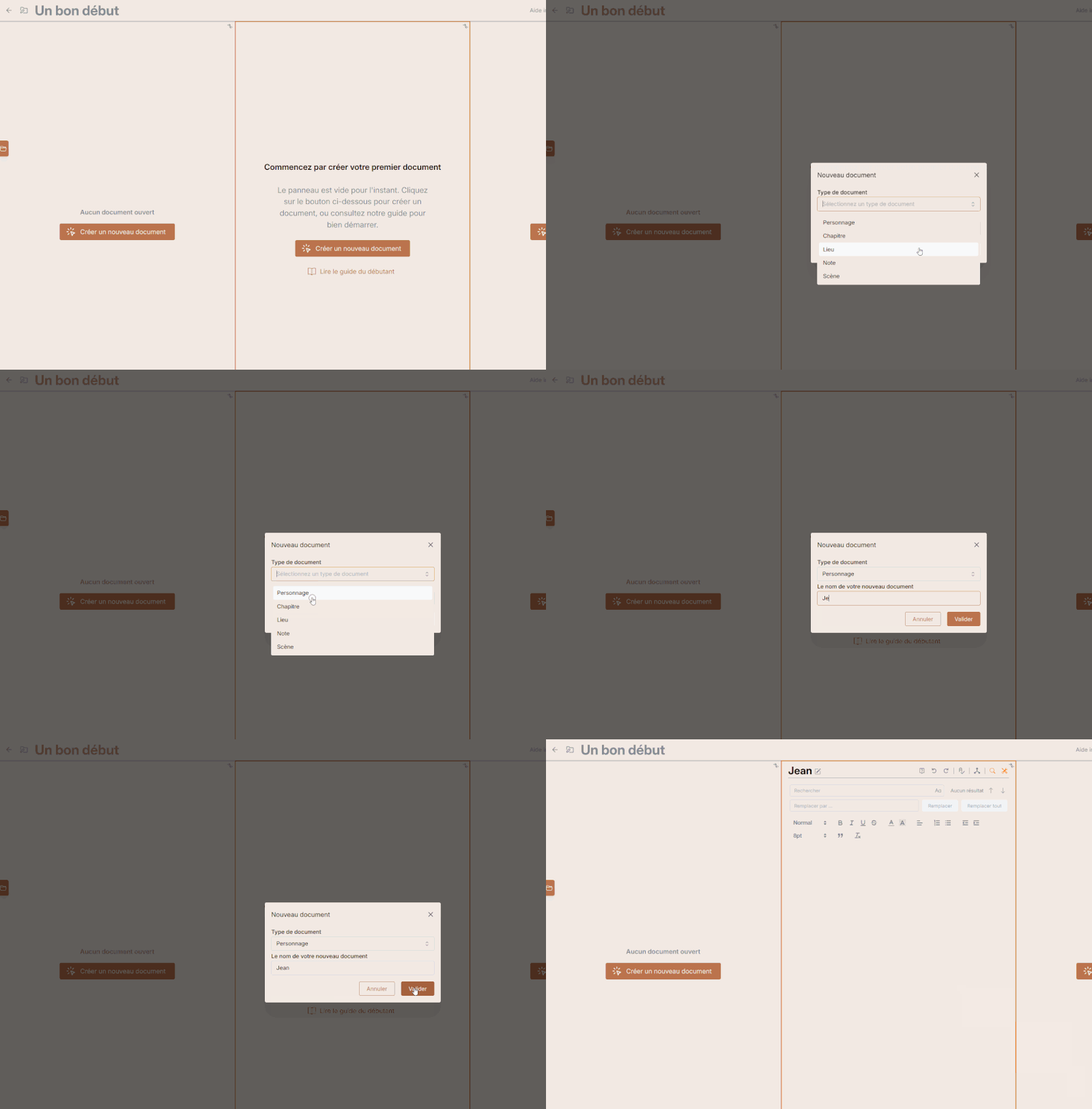
Les deux méthodes ouvrent la même fenêtre de création.
Étape 3 : Choisir un nom et une catégorie
Une fenêtre s’ouvre avec deux champs à remplir :
Nom du document : Donnez un nom clair à votre document. Par exemple :
- “Chapitre 1 - Le réveil”
- “Fiche personnage - Emma”
- “Notes de recherche - Moyen Âge”
- “Idées de scènes”
Catégories :
Note : La catégorie sera déjà choisie si vous créez un document depuis l’arborescence et par conséquent le champ n’apparaîtra pas. (Vous avez déjà choisis la catégorie en cliquant sur le ”+” à côté de celle-ci)
Choisissez la catégorie qui correspond le mieux à votre document. Par défaut, Proselibre propose :
- Chapitre : Pour les chapitres de votre manuscrit
- Scène : Pour des scènes individuelles
- Personnage : Pour vos fiches de personnages
- Lieu : Pour vos descriptions de lieux
- Note : Pour toutes vos notes de travail
Les catégories vous aident à organiser et filtrer vos documents par la suite. Ne vous inquiétez pas si vous hésitez : vous pourrez toujours modifier la catégorie plus tard et même créer d’autres catégories.
Étape 4 : Le document s’ouvre automatiquement
Une fois que vous avez cliqué sur “Valider”, votre document apparaît immédiatement dans le panneau actif. Vous pouvez commencer à écrire tout de suite !
Paramètre utile : Par défaut, les nouveaux documents s’ouvrent automatiquement après création. Si vous préférez par exemple créer plusieurs documents d’un coup sans qu’ils s’ouvrent, vous pouvez désactiver ce comportement dans les Paramètres (icône engrenage en haut) > Documents > Ouvrir automatiquement les documents créés.
Naviguer dans votre espace de travail
Maintenant que vous avez créé vos premiers documents, apprenons à naviguer efficacement dans Proselibre.
Identifier le panneau actif
Le panneau actif est celui dans lequel vous travaillez actuellement. Il est identifiable par :
- Une bordure colorée plus visible sur PC
- Le panneau visible sur l’écran sur mobile, il faut alors naviguer avec les flèches pour le sélectionner
- Votre curseur de texte qui clignote dans l’éditeur (si le document est ouvert)
Tous les raccourcis clavier et actions s’appliquent au panneau actif. Pour changer de panneau actif, il suffit de cliquer n’importe où dans le panneau souhaité.
Utiliser plusieurs panneaux simultanément
Pour ouvrir un document dans un panneau spécifique :
- Sélectionnez le panneau où vous voulez afficher le document (il s’active avec une bordure colorée)
- Depuis le panneau latéral, cliquez sur le document que vous souhaitez ouvrir
- Le document s’affiche dans le panneau actif
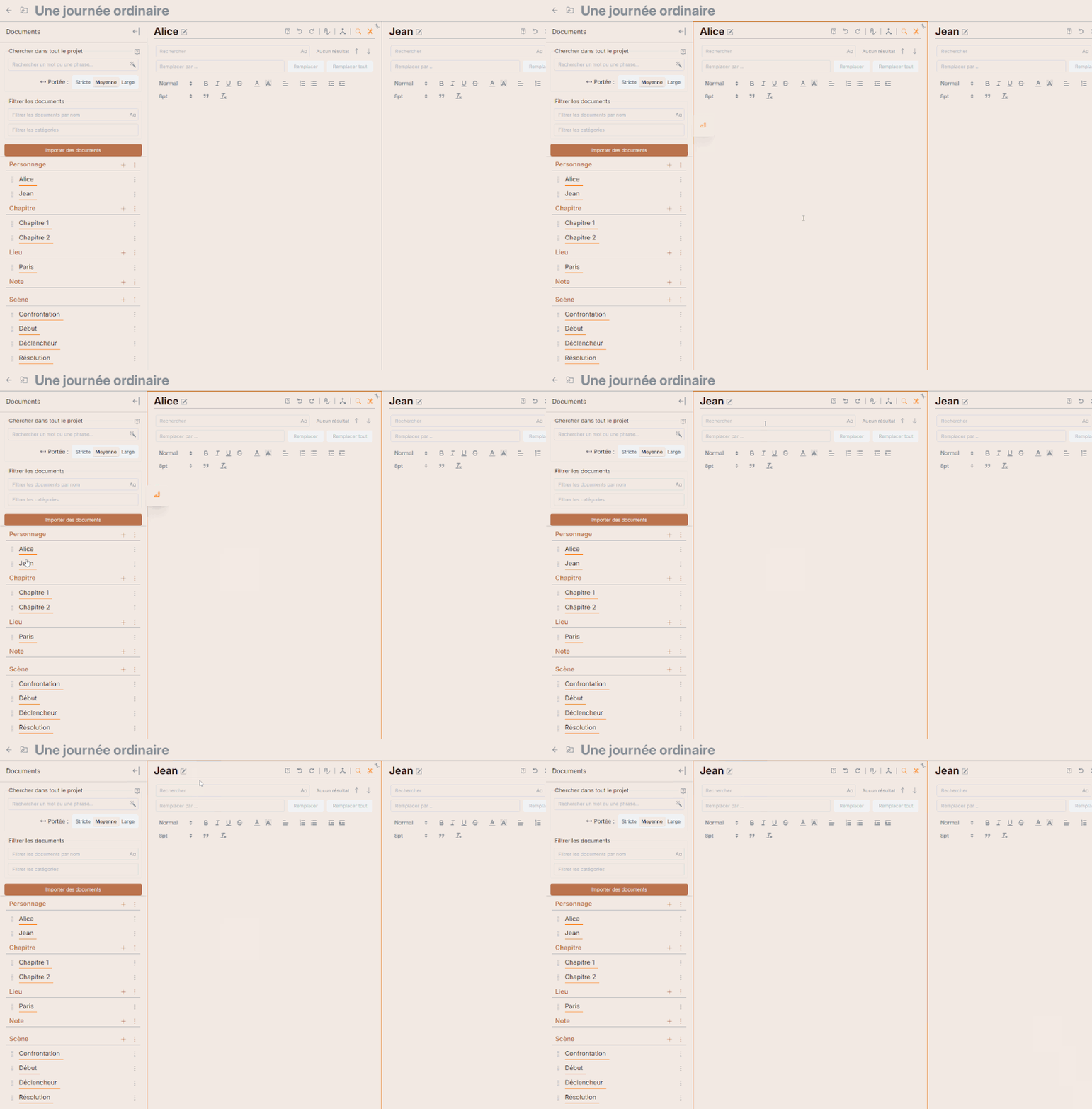
Astuce : Créer plusieurs documents et les ouvrir dans différents panneaux
Une fois que vous avez créé plusieurs documents, vous pourrez les ouvrir côte à côte. C’est toute la puissance du système multi-panneaux !
Par exemple :
- Créez un document “Chapitre 1”
- Créez un document “Notes de scène”
- Créez un document “Fiche personnage - Héros”
- Ouvrez “Chapitre 1” dans le panneau central
- Ouvrez “Notes de scène” dans le panneau de gauche
- Ouvrez “Fiche personnage” dans le panneau de droite
Vous avez maintenant tout votre matériel visible en même temps !
Recherche rapide de documents
Le panneau latéral dispose d’une barre de recherche en haut. Vous pouvez :
- Taper le nom d’un document pour le retrouver rapidement
- Utiliser les filtres par catégories pour afficher uniquement certaines catégories de documents (Chapitres, Personnages, etc.)
Cette recherche est particulièrement utile quand vous avez des dizaines de documents dans votre projet.
Besoin d’aide supplémentaire ? Utilisez le tour guide
Proselibre propose un tour guide interactif qui vous montre visuellement les différentes fonctionnalités de l’interface. Pour le lancer :
- Cliquez sur “Aide interactive” en haut à droite de l’écran (icône en point d’interrogation sur mobile)
- Suivez les instructions qui apparaissent à l’écran
Ce tour ne prend que quelques minutes et vous familiarise avec les boutons et fonctionnalités essentielles.
Organiser vos documents
Au fur et à mesure que vous créez des documents, vous allez vouloir les organiser pour vous y retrouver facilement. Proselibre offre plusieurs outils d’organisation puissants.
Types de documents par défaut
Comme mentionné précédemment, Proselibre propose cinq catégories de documents par défaut :
- Chapitre : Pour structurer votre manuscrit en grandes sections
- Scène : Pour travailler sur des scènes individuelles ou sous-parties de chapitres
- Personnage : Pour créer des fiches détaillées de vos personnages
- Lieu : Pour décrire les lieux de votre univers
- Note : Pour tout le reste (idées, recherches, brouillons, etc.)
Ces catégories vous aident à catégoriser vos documents. Dans le panneau latéral, vous pouvez filtrer l’affichage pour ne voir que les Chapitres, ou que les Personnages, par exemple.
Créer des catégories personnalisés
Si les catégories par défaut ne suffisent pas, vous pouvez créer vos propres catégories de documents. Par exemple :
- “Partie” pour diviser votre roman en grandes parties
- “Flash-back” pour identifier des scènes particulières
- “Idée” pour vos brainstormings
- “Chronologie” pour vos timelines
- Etc.
Pour créer une catégorie personnalisé, cliquez sur Nouvelle catégorie.
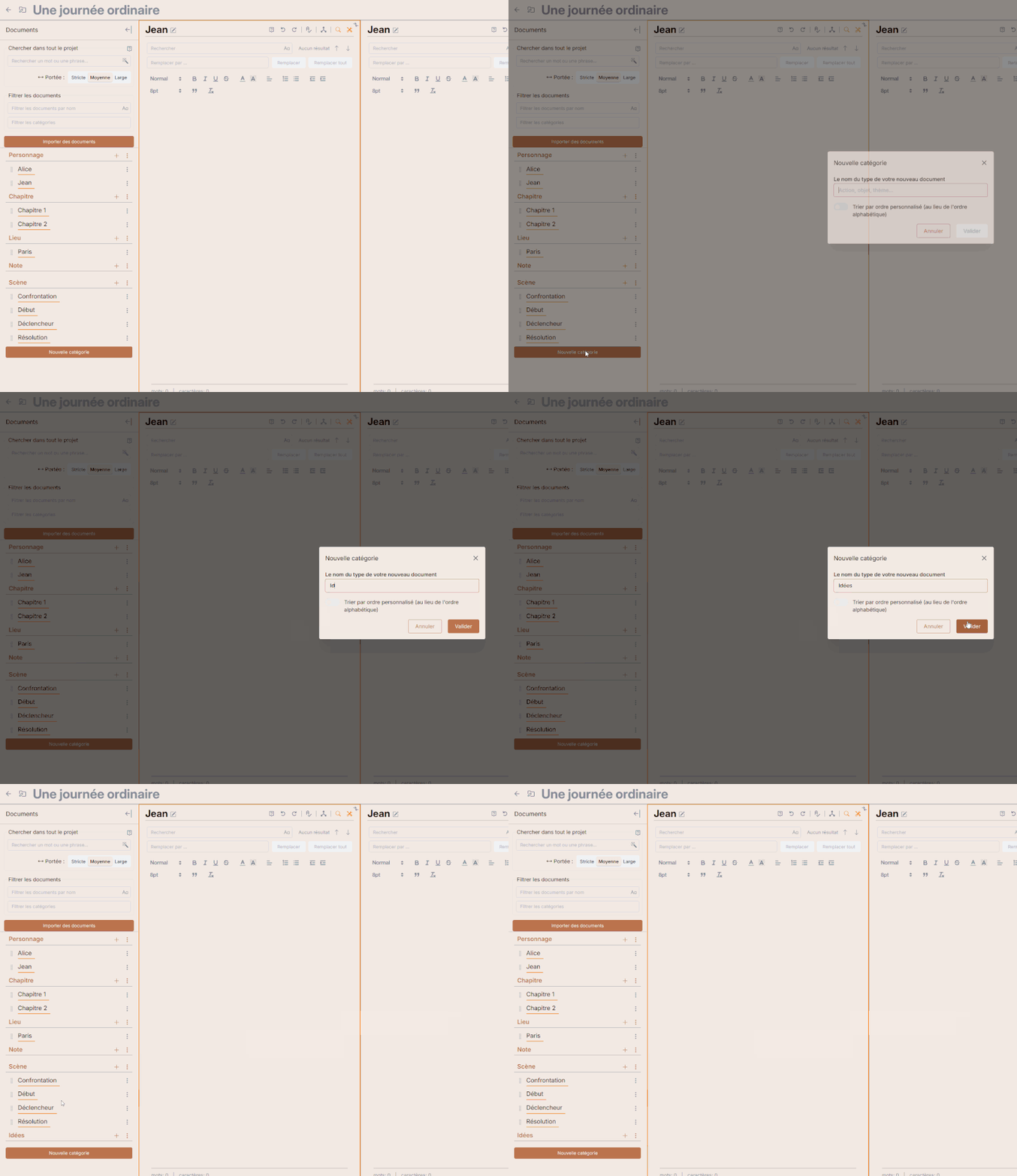
Hiérarchie parent-enfant : glisser-déposer
L’une des fonctionnalités les plus intéressantes de Proselibre est la possibilité de créer une hiérarchie entre vos documents. Vous pouvez “emboîter” des documents les uns dans les autres pour créer une structure arborescente.
Comment créer une hiérarchie :
- Dans le panneau latéral, glissez un document (par exemple “Scène 1”)
- Déposez-le sur un autre document (par exemple “Chapitre 1”)
- “Scène 1” devient un sous-document de “Chapitre 1”
- Une arborescence se forme pour vous montrer la structure des documents
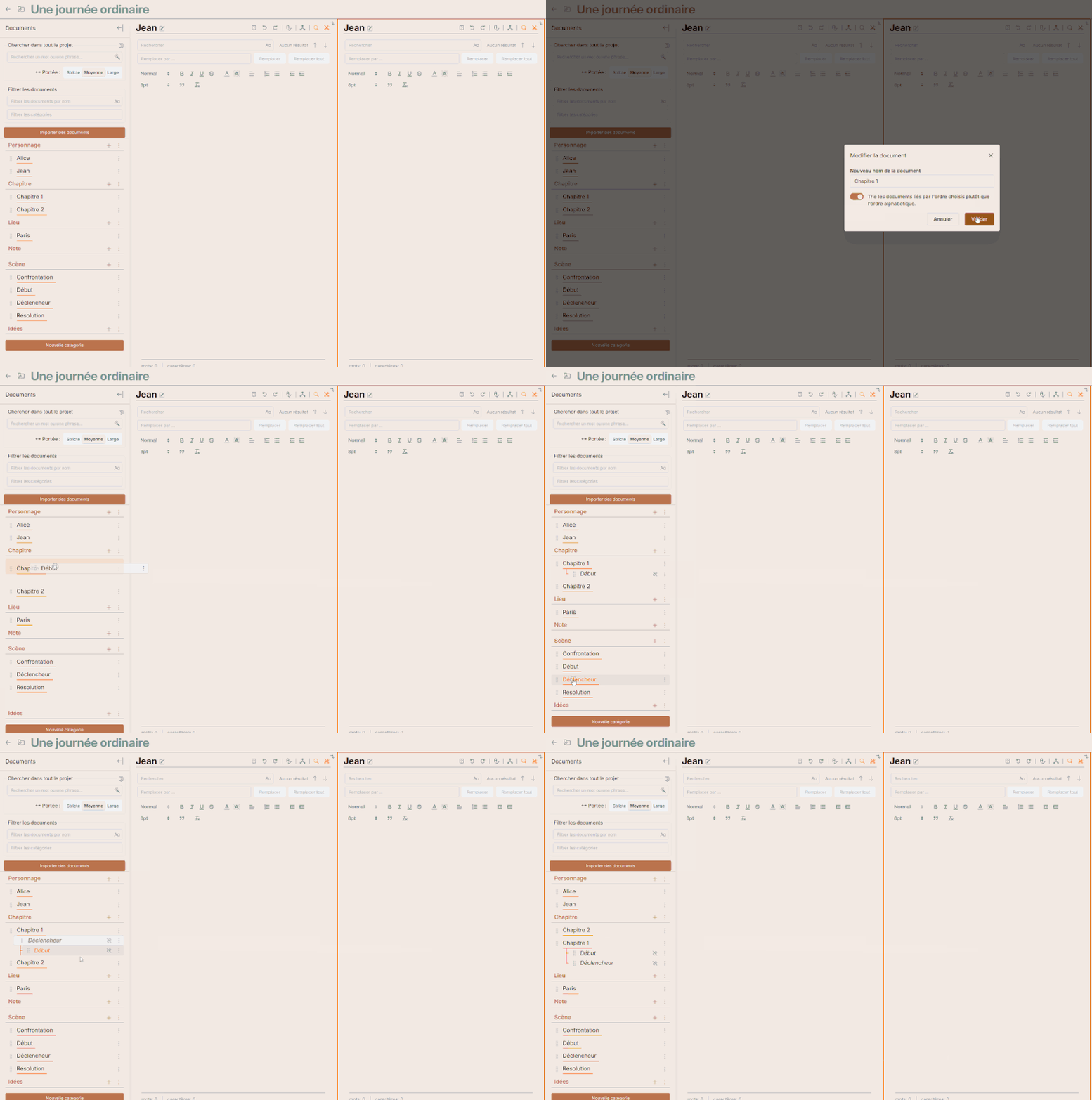
Cette organisation vous permet de structurer votre projet exactement comme vous le souhaitez.
Astuce : nommer clairement vos documents
Pour faciliter la navigation, adoptez une convention de nommage cohérente dès le début :
Bon :
- “Chapitre 01 - Le réveil”
- “Chapitre 02 - La découverte”
- “Personnage - Emma Durand”
- “Lieu - Forêt de Brocéliande”
À éviter :
- “Doc1”
- “Nouveau document”
- “Test”
Des noms clairs vous feront gagner énormément de temps quand vous chercherez un document parmi des dizaines d’autres.
Découvrir les outils essentiels
Proselibre ne se limite pas à un simple éditeur de texte. L’application propose de nombreux outils pour vous aider à écrire mieux.
Éditeur de texte riche
L’éditeur de Proselibre est un éditeur de texte riche (rich text editor) qui ressemble à Word ou Google Docs, mais optimisé pour l’écriture créative.
Formatage de base :
- Gras
- Italique
- Titres : Utilisez les niveaux de titre (H1, H2, H3) pour structurer vos sections
- Listes : Listes à puces ou numérotées
- Indentation : Pour créer des paragraphes décalés
Tous ces outils sont accessibles via la barre d’outils qui apparaît lorsque vous sélectionnez du texte.
Mode Markdown :
Si vous préférez écrire en Markdown, vous pouvez activer ce mode dans les Paramètres (icône engrenage) > Éditeur de texte > Markdown dans les éditeurs de texte. Le Markdown est un format de balisage léger et largement utilisé qui vous permet de formater votre texte en tapant des symboles spéciaux (par exemple **bonjour** pour écrire en gras).
Ce mode vous permet d’écrire avec des balises simples :
**texte**pour le gras*texte*pour l’italique# Titrepour un titre de niveau 1## Titrepour un titre de niveau 2- Etc.
Le mode Markdown est apprécié par les écrivains qui préfèrent garder les mains sur le clavier sans utiliser de boutons de formatage.
Règles typographiques françaises :
Par défaut, Proselibre applique automatiquement les règles typographiques françaises :
- Tirets cadratins (—) pour les dialogues : tapez deux tirets
--et ils sont automatiquement remplacés par un semi-cadratin. Trois tirets créent un cadratin. - Guillemets français (« ») : tapez
"et l’application insère les guillemets corrects - Espaces insécables : avant les signes de ponctuation doubles (
;,:,!,?) - Majuscule automatique après un point
- Ligatures (œ, æ) : tapez
oeouaeet l’application propose la ligature
Ces règles vous font gagner du temps et garantissent une typographie professionnelle. Vous pouvez les désactiver individuellement dans les Paramètres si vous le souhaitez.
Outils d’IA pour enrichir le vocabulaire de votre récit
Proselibre intègre plusieurs outils intelligents pour vous aider à améliorer votre texte.
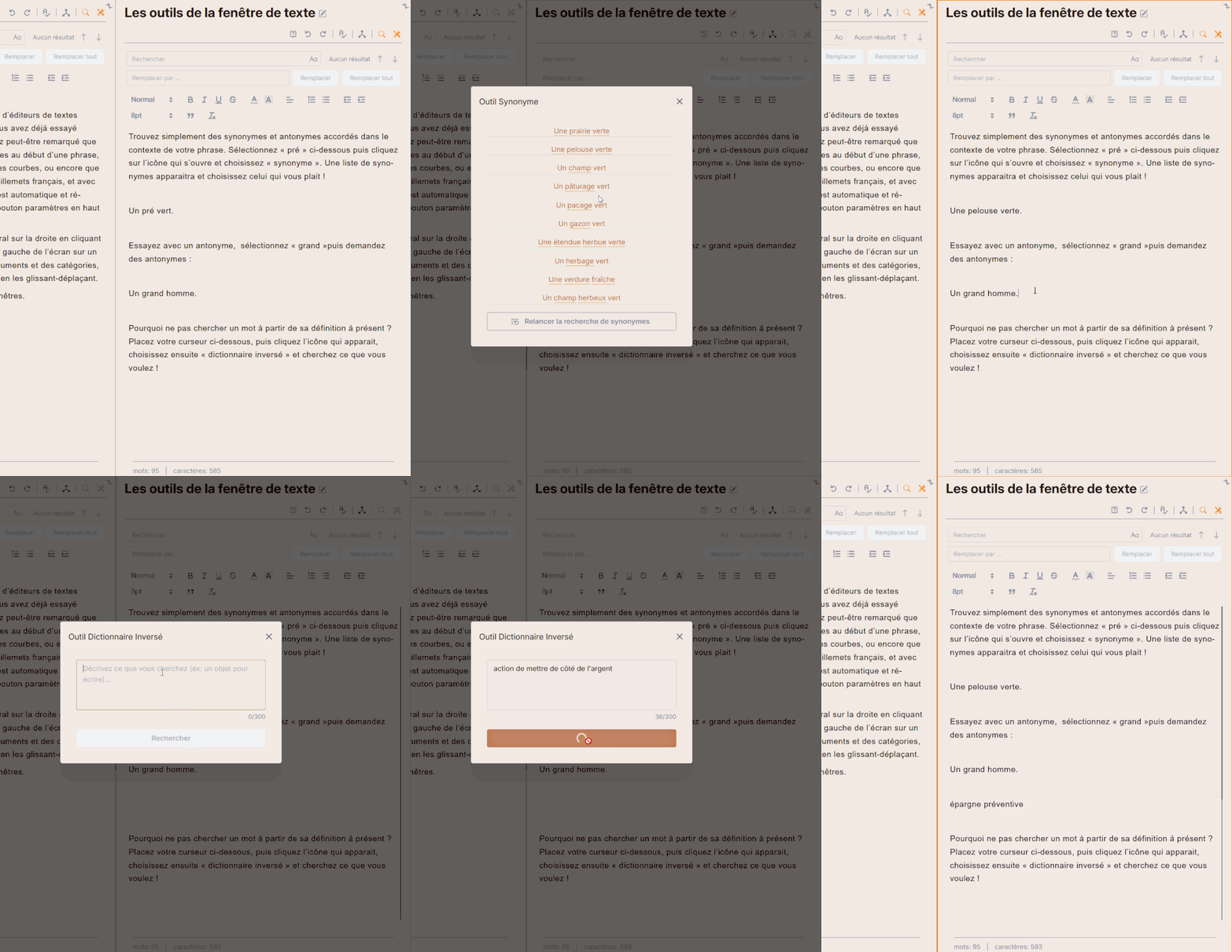
Pour les utiliser, appuyez deux fois rapidement sur la touche Ctrl dans l’éditeur de texte pour ouvrir le menu contextuel.
Synonymes et antonymes contextuels :
Vous cherchez un mot plus précis ou plus varié ? Sélectionnez un mot dans votre texte, puis dans le menu contextuel ouvrez « Outils d’écriture » et choisissez « Synonyme ». L’application vous propose une liste de synonymes adaptés au contexte de votre phrase. Vous pouvez aussi demander des antonymes pour trouver le mot opposé.
Reformulation :
Vous souhaitez reformuler un passage ? Sélectionnez plusieurs mots, puis choisissez « Reformuler » dans les outils d’écriture. L’application vous propose des alternatives pour améliorer votre texte.
Dictionnaire inversé :
Vous connaissez la définition d’un mot mais vous ne trouvez plus le mot lui-même ? Le dictionnaire inversé est fait pour vous. Décrivez ce que vous cherchez (par exemple “action de mettre de côté de l’argent”) et l’outil vous suggère des mots correspondants (comme “épargne”, “économie”).
Correction orthographique et grammaticale :
Ouvrez le menu contextuel (deux appuis rapides sur Ctrl) et choisissez « Correction » pour lancer une vérification de votre texte. L’application détecte :
- Les fautes d’orthographe
- Les erreurs de grammaire
- Les problèmes de conjugaison
L’outil corrige automatiquement votre texte pour vous.
Système de liens entre documents
L’une des fonctionnalités uniques de Proselibre est le système de liens qui vous permet de relier vos documents entre eux.
Pourquoi créer des liens ?
- Relier un personnage aux lieux qu’il fréquente
- Connecter une scène à un chapitre de référence
- Lier des notes de recherche à un chapitre spécifique
- Créer un réseau de connexions entre vos idées
Comment créer un lien :
- Ouvrez le document source (par exemple “Chapitre 1”)
- Ouvrez le menu contextuel (deux appuis rapides sur Ctrl) et choisissez « Liens »
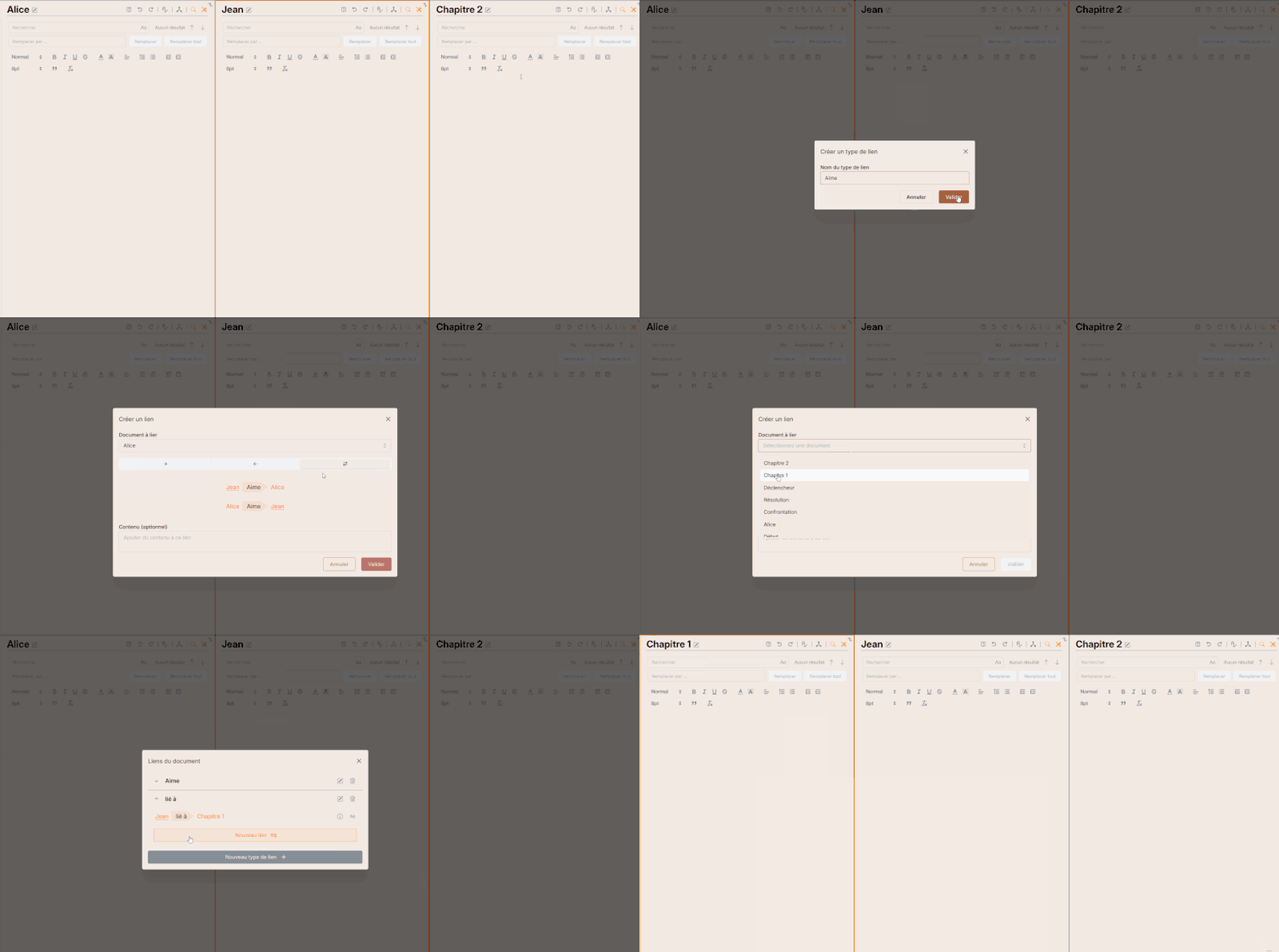
- Cliquez sur “Nouveau lien”
- Choisissez le document cible (par exemple “Fiche personnage - Emma”)
- Choisissez ou créez un type de lien (par exemple “mentionne”, “se déroule dans”, etc.)
- Le lien est créé
Naviguer via les liens :
Une fois les liens créés, vous pouvez naviguer rapidement entre vos documents en cliquant sur les liens affichés. Ils restent accessibles via « Liens » dans le menu contextuel.
Importation en lot de documents existants
Vous avez déjà commencé votre projet dans Word, Google Docs, ou Markdown ? Pas de problème ! Proselibre vous permet d’importer vos documents existants en masse.
Comment importer :
- Ouvrez le panneau des documents
- Cliquez sur le bouton “Importer des documents” (icône avec une flèche vers le haut)
- Glissez-déposez vos fichiers ou sélectionnez-les depuis votre ordinateur
- Configurez les noms et catégories de documents
- Validez l’importation
L’importation préserve le contenu textuel et la mise en forme de base (gras, italique, titres, listes). Pour un guide détaillé sur l’importation, consultez notre article dédié à l’import de documents.
Personnaliser votre expérience
Proselibre est conçu pour s’adapter à vos préférences d’écriture. Prenez quelques minutes pour explorer les paramètres et configurer l’application comme vous le souhaitez.
Accéder aux paramètres
Les paramètres sont accessibles via l’icône engrenage en haut à droite de l’écran. Cliquez dessus pour ouvrir la fenêtre de paramètres.
Mode sombre ou mode clair
Selon vos préférences visuelles, vous pouvez basculer entre le mode clair et le mode sombre.
- Le mode clair affiche un fond blanc avec du texte noir
- Le mode sombre affiche un fond sombre avec du texte clair
Le bouton de changement de thème est accessible directement dans la section Préférences utilisateur des paramètres.
Prochaines étapes et ressources
Félicitations ! Vous maîtrisez maintenant les bases de Proselibre. Voici quelques suggestions pour aller plus loin et explorer les fonctionnalités avancées de l’application.
Lancer le tour guide interactif
Si vous ne l’avez pas encore fait, nous vous recommandons vivement de lancer le tour guide interactif. Ce guide visuel vous montre en quelques minutes toutes les fonctionnalités principales de l’interface.
Pour le lancer, cliquez sur Aide interactive en haut à droite de l’écran dans l’éditeur de texte.
Le tour guide dure environ une minute et vous permet de découvrir des fonctionnalités que vous auriez peut-être manquées.
Consulter l’article sur l’import de documents
Si vous avez déjà un projet d’écriture en cours sur Word, Google Docs, ou dans des fichiers Markdown, consultez notre guide complet sur l’importation de documents. Vous y découvrirez :
- Comment préparer vos fichiers avant l’import
- Comment configurer vos documents pendant l’importation
- Des astuces pour organiser un manuscrit complet
- Des réponses aux questions fréquentes
L’import de documents vous permet de continuer votre travail là où vous l’avez laissé, sans avoir à tout recopier manuellement.
Vous êtes maintenant prêt à créer !
Vous avez maintenant toutes les clés en main pour utiliser Proselibre efficacement. N’hésitez pas à expérimenter : l’application est conçue pour être intuitive et vous ne risquez pas de casser quoi que ce soit. Tous vos documents sont sauvegardés automatiquement et en continu.
Envie de tester par vous-même ? Lancez la démo gratuite pour explorer toutes ces fonctionnalités sans créer de compte.
Vous n’avez pas encore de compte ? Créez votre compte gratuit pour profiter de toutes les fonctionnalités de Proselibre et sauvegarder votre travail de manière sécurisée.
Cet article vous a été utile ? Partagez-le avec d’autres écrivains qui découvrent Proselibre ! Bonne écriture !