Comment importer vos textes existants dans Proselibre
Vous avez déjà commencé votre roman sur Word, vos notes en Markdown ou vos chapitres dans des fichiers texte ? Excellente nouvelle : vous pouvez continuer votre travail sur Proselibre sans repartir de zéro. L’importation de vos documents existants est simple, rapide et préserve le contenu et la mise en forme de vos écrits.
Guide pas à pas : importer vos documents
Étape 1 : Préparer vos fichiers
Avant d’importer, assurez-vous que vos fichiers sont au bon format :
- Si vous utilisez Google Docs : Téléchargez vos documents au format
.docx(Fichier > Télécharger > Microsoft Word) - Si vous utilisez LibreOffice ou Pages : Exportez au format
.docx,.rtfou.txt - Si vous utilisez Scrivener : Exportez vos documents individuellement
- Si vous utilisez Notion ou Obsidian : Exportez au format Markdown (
.md)
Étape 2 : Accéder à l’outil d’importation
Une fois connecté à votre compte Proselibre :
- Ouvrez votre projet d’écriture
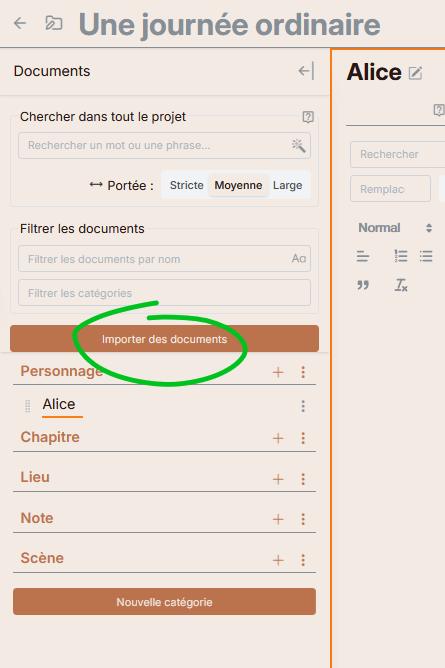
- Dans le panneau des documents (à gauche de l’écran), localisez le bouton d’import
- Cliquez sur le bouton d’import pour ouvrir l’outil d’importation
Étape 3 : Sélectionner vos fichiers
Sur ordinateur :
- Glissez-déposez directement vos fichiers dans la zone prévue à cet effet
- Ou cliquez sur la zone pour ouvrir l’explorateur de fichiers et sélectionner vos documents
Sur mobile ou tablette :
- Cliquez sur le bouton “Sélectionner des fichiers”
- Choisissez vos documents depuis votre appareil
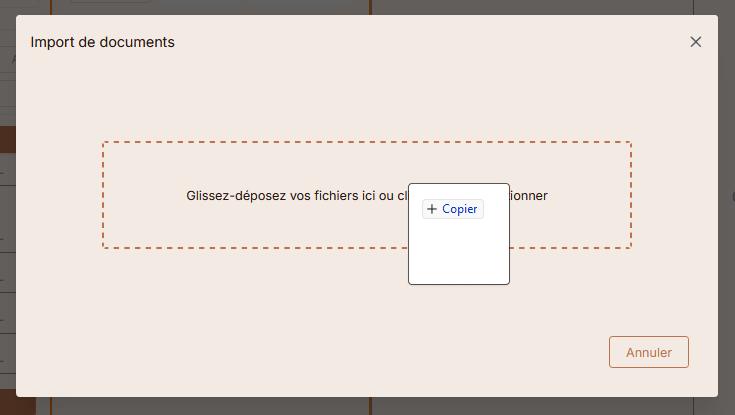
Astuce : Vous pouvez importer plusieurs fichiers simultanément. Sélectionnez tous votre dossier et sous-dossier ou choisissez-en quelques-uns !
Étape 4 : Configurer vos documents
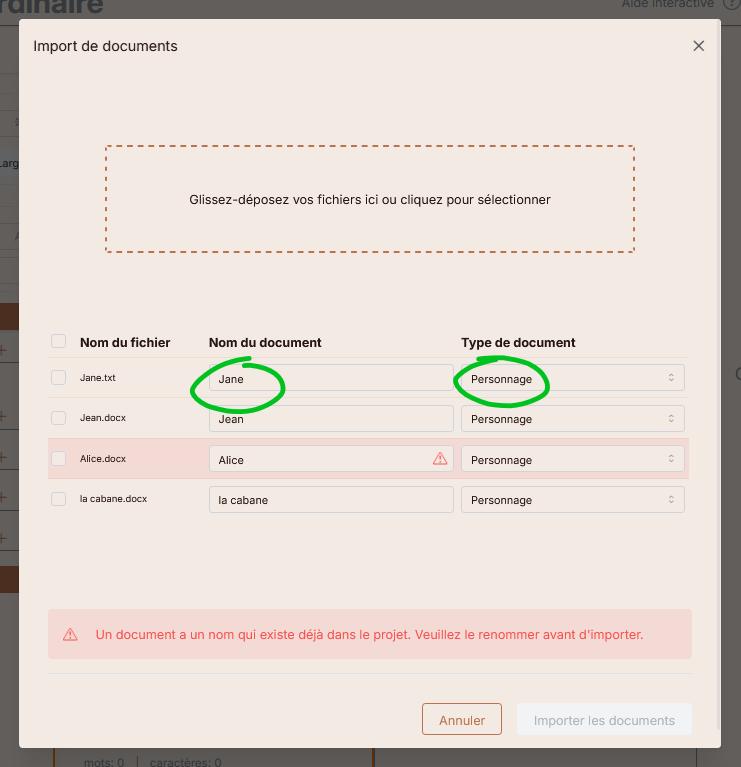
Une fois vos fichiers chargés, un tableau récapitulatif s’affiche avec :
- Nom du fichier original : Le nom du fichier sur votre ordinateur
- Nom du document : Le nom qui sera utilisé dans Proselibre (modifiable)
- Type de document : Catégorie à assigner (Chapitre, Personnage, Lieu, Note, etc.)
Pour chaque fichier, vous pouvez :
- Modifier le nom du document : Cliquez dans la colonne “Nom du document” pour personnaliser le titre
- Choisir la catégorie : Sélectionnez la catégorie appropriée dans le menu déroulant
- Appliquer une catégorie en masse : Sélectionnez plusieurs fichiers et changez leur catégorie simultanément
Étape 5 : Vérifier et importer
Avant de valider l’importation, vérifiez les conflits de noms, si un document porte le même nom qu’un document existant, une alerte apparaît. Renommez-le pour éviter les doublons.
Une fois tout vérifié, cliquez sur le bouton “Importer les documents” pour transférer vos documents vers Proselibre.
Ce qui est importé
Lors de l’importation, Proselibre préserve :
- Le contenu textuel de vos documents
- La mise en forme de base : titres, paragraphes, listes
- Le formatage Markdown (pour les fichiers
.md) - Le formatage RTF (pour les fichiers
.rtf) : gras, italique, titres, listes - Le formatage Word (pour les fichiers
.docx) : gras, italique, titres, listes
Note : Certains éléments complexes (tableaux élaborés, images intégrées, commentaires) peuvent ne pas être importés. Proselibre se concentre sur le texte et sa structure pour offrir une expérience d’écriture fluide.
Conseils pour une importation réussie
Organisez vos fichiers avant l’import
Avant d’importer, organisez vos documents :
- Nommez clairement vos fichiers : Utilisez des noms explicites (ex: “Chapitre-01-Rencontre.docx” plutôt que “Doc1.docx”)
- Regroupez par type : Placez tous vos chapitres dans un dossier, vos fiches personnages dans un autre, etc.
- Numérotez si nécessaire : Si l’ordre est important, ajoutez des numéros au début des noms de fichiers
Importez par lot thématique
Plutôt que d’importer tous vos fichiers d’un coup, vous pouvez procéder par lots :
- Importez d’abord tous vos chapitres
- Puis vos fiches personnages
- Ensuite vos notes de recherche
- Etc.
Cette approche facilite l’organisation et la vérification de chaque catégorie de document.
Créez vos types de documents avant l’import
Pour gagner du temps :
- Créez d’abord vos catégories de documents personnalisés dans Proselibre (en plus de Chapitre, Scène, Personnage, Lieu, Note)
- Puis importez vos fichiers en leur assignant directement la bonne catégorie
Vérifiez après l’import
Une fois l’importation terminée :
- Parcourez vos documents pour vérifier que le contenu est intact
- Vérifiez la mise en forme : quelques ajustements peuvent être nécessaires
- Créez la structure hiérarchique : Utilisez le glisser-déposer pour organiser vos documents en arborescence (ex: placer des scènes sous un chapitre)
Migrer un manuscrit complet
Exemple 1 : Roman écrit sur Word
Vous avez écrit votre roman dans un seul fichier Word avec 20 chapitres. Voici comment procéder :
- Divisez votre document : Dans Word, copiez chaque chapitre dans un fichier séparé (Chapitre-01.docx, Chapitre-02.docx, etc.)
- Exportez vos fiches personnages : Si vous avez des fiches personnages, créez un fichier
.docxpar personnage - Importez dans Proselibre : Importez tous les fichiers en une fois, en assignant la catégorie “Chapitre” aux chapitres et “Personnage” aux fiches
- Organisez la structure : Une fois importé, créez une hiérarchie si nécessaire (ex: regrouper des chapitres par partie)
Exemple 2 : Notes dispersées en Markdown
Vous utilisez Obsidian ou Notion avec des notes en Markdown :
- Exportez vos notes : Exportez toutes vos notes au format
.md - Triez par type : Identifiez quelles notes sont des scènes, des personnages, des lieux, etc.
- Importez par lot : Importez d’abord toutes les scènes, puis tous les personnages, etc.
- Créez les liens : Utilisez l’outil de liens de Proselibre pour recréer les connexions entre vos documents
Exemple 3 : Travail sur Google Docs
Votre manuscrit est sur Google Docs :
- Téléchargez au format Word : Pour chaque document Google Docs, faites Fichier > Télécharger > Microsoft Word (.docx)
- Renommez les fichiers : Google Docs ajoute parfois des noms génériques, renommez-les clairement
- Importez dans Proselibre : Suivez la procédure d’importation classique
Questions fréquentes
Puis-je importer un seul gros fichier contenant plusieurs chapitres ?
Techniquement oui, mais nous vous recommandons de diviser votre document en fichiers séparés avant l’import. Un fichier par chapitre ou par section facilite grandement l’organisation et la navigation dans Proselibre.
Que se passe-t-il si j’importe un fichier qui porte le même nom qu’un document existant ?
Proselibre détecte automatiquement les conflits de noms et vous en avertit avant l’importation. Vous devrez renommer le fichier à importer ou le document existant pour éviter les doublons. Cette protection évite d’écraser accidentellement votre travail existant.
Est-ce que mes images et tableaux seront importés ?
Non, actuellement Proselibre se concentre sur le texte et sa structure. Les images, tableaux complexes et autres éléments multimédias ne sont pas importés. Si ces éléments sont essentiels, gardez-les dans un fichier de référence à part.
Puis-je annuler une importation ?
Une fois l’importation validée, les documents sont créés dans votre projet. Il n’y a pas de fonction “annuler l’importation”, mais vous pouvez supprimer les documents importés individuellement si nécessaire.
L’import fonctionne-t-il en mode démo ?
Oui et non, vous pourrez tester l’outil d’importation dans la démo gratuite mais aucun fichier ne sera réellement importé. L’importation de fichiers nécessite un compte Proselibre gratuit. Cette limitation protège vos données et garantit que votre travail soit sauvegardé de manière sécurisée. Créer un compte ne prend que quelques secondes et reste totalement gratuit.
Y a-t-il une limite au nombre de fichiers que je peux importer ?
Il n’y a pas de limite stricte au nombre de fichiers que vous pouvez importer en une fois. Cependant, pour des raisons de performance et de facilité de gestion, nous recommandons d’importer par lots de 20 à 50 fichiers maximum. Vous pouvez répéter l’opération autant de fois que nécessaire.
Puis-je importer depuis mon téléphone ?
Oui, l’outil d’importation fonctionne aussi bien sur mobile que sur ordinateur. Sur téléphone ou tablette, vous utiliserez le bouton “Sélectionner des fichiers” au lieu du glisser-déposer. Assurez-vous simplement que vos fichiers soient accessibles sur votre appareil.
Que faire si l’import échoue ?
Si l’importation échoue :
- Vérifiez la taille : Des fichiers très volumineux peuvent poser problème
- Essayez un par un : Importez vos fichiers individuellement pour identifier celui qui pose problème
- Contactez le support : Si le problème persiste, contactez-nous à info@Proselibre.com avec une description détaillée
Après l’import : exploitez toute la puissance de Proselibre
Une fois vos documents importés, profitez de toutes les fonctionnalités de Proselibre :
Créez une structure hiérarchique
Organisez vos documents en arborescence :
- Glissez-déposez une scène sur un chapitre pour en faire un sous-document
- Regroupez vos chapitres par partie
- Créez des dossiers thématiques pour vos notes de recherche
Établissez des liens entre vos documents
Utilisez l’outil de liens pour créer des connexions sémantiques :
- Reliez un personnage aux lieux qu’il fréquente
- Connectez des scènes qui se répondent
- Créez un réseau de références entre vos notes
Activez les règles typographiques françaises
Configurez l’éditeur pour appliquer automatiquement :
- Les tirets cadratins
- Les espaces insécables
- Les guillemets français
- La majuscule automatique après un point
Utilisez les outils d’IA
Enrichissez votre texte avec les outils intelligents :
- Synonymes et antonymes contextuels pour varier votre vocabulaire
- Dictionnaire inversé pour trouver le mot juste
- Correction orthographique et grammaticale en un clic
Prêt à transférer votre travail ?
Migrer vos textes existants vers Proselibre est une étape simple qui vous permettra de bénéficier d’un environnement d’écriture moderne, fluide et conçu pour les créateurs francophones. En quelques minutes, vous pourrez continuer votre travail là où vous l’aviez laissé, avec tous les outils de Proselibre à portée de main.
Envie de découvrir l’interface avant d’importer ? Essayez la démo gratuite pour explorer Proselibre.
Vous n’avez pas encore de compte ? Créez votre compte gratuit pour commencer à importer vos documents.
Besoin d’aide ? N’hésitez pas à nous contacter à info@Proselibre.com ou à utiliser l’icône de bulle en bas à droite de l’application pour toute question.
Cet article vous a été utile ? Partagez-le avec d’autres auteurs qui pourraient en bénéficier !